Prise en main
CapyCode est un éditeur de code pour apprendre à programmer. Il ressemble à VS Code, l'éditeur des développeurs, mais tout se passe dans ton navigateur : rien à installer, et ton code ne part sur aucun serveur.
Tu peux y écrire et exécuter des programmes Python, des requêtes SQL et du code OCaml, organiser tes fichiers, utiliser un terminal et suivre les versions de ton travail avec Git.
L'écran
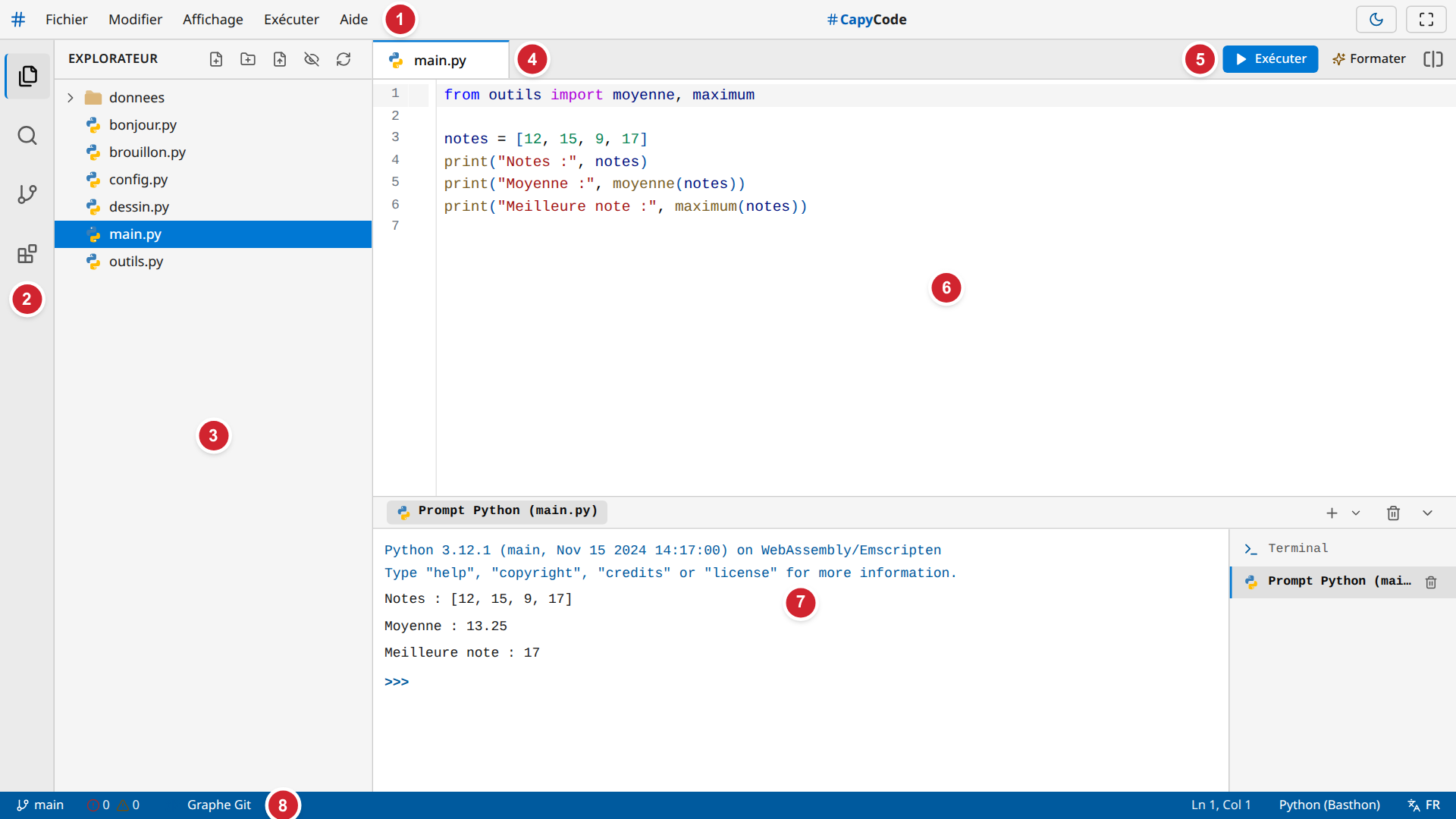
| Zone | À quoi elle sert | |
|---|---|---|
| 1 | Barre de menus | Fichier, Modifier, Affichage, Exécuter, Aide : toutes les actions de CapyCode |
| 2 | Barre d'activité | Choisit ce qu'affiche le volet latéral : Explorateur, Recherche, Structure, Extensions (et Contrôle de source une fois activé) |
| 3 | Volet latéral | Ici l'explorateur : les fichiers et dossiers de ton projet |
| 4 | Onglets | Un onglet par fichier ouvert ; un point indique des modifications non enregistrées |
| 5 | Exécuter et Formater | Lance le fichier affiché ; remet en forme son code |
| 6 | Éditeur | Là où tu écris ton code |
| 7 | Panneau inférieur | Les consoles : résultats des programmes, terminal, dessins |
| 8 | Barre d'état | Branche Git, erreurs et avertissements, position du curseur, langage, langue de l'interface |
Ton premier programme
À ta première visite, CapyCode crée un petit projet avec un fichier main.py.
- Clique sur
main.pydans l'explorateur : il s'ouvre dans l'éditeur. - Modifie le code, par exemple
print("Bonjour !"). - Clique sur ▶ Exécuter (ou appuie sur
Ctrl+Entrée).
Le résultat s'affiche dans le panneau inférieur. Le fichier est enregistré automatiquement avant l'exécution.
Enregistrer
CapyCode n'enregistre pas tout seul pendant que tu tapes : Ctrl+S enregistre le fichier affiché. Un point ● sur l'onglet signale un fichier modifié mais pas encore enregistré. Exécuter un programme enregistre d'abord son fichier.
Où est mon travail ?
Ton projet est gardé dans ce navigateur, sur cet ordinateur. Il est toujours là quand tu reviens sur la page, même après l'avoir fermée. En revanche :
- il n'est pas sur les autres ordinateurs ni dans les autres navigateurs ;
- effacer les données du site dans le navigateur, ou utiliser une fenêtre de navigation privée, le fait disparaître.
Pour emporter ton travail ou le rendre, exporte-le en ZIP ou partage-le par un lien : voir Sauvegarder et partager.
Pour aller plus loin
| Je veux… | Page |
|---|---|
| Créer, ranger, renommer des fichiers | Fichiers et dossiers |
| Écrire plus vite, chercher, corriger mes erreurs | Écrire du code |
| Comprendre ce qui se passe quand j'exécute | Exécuter un programme |
| Taper des commandes | Le terminal |
| Garder l'historique de mes versions | Git |
| Activer Git, SQL, OCaml ou le formateur | Extensions |
| Rendre mon travail, le reprendre ailleurs | Sauvegarder et partager |
| Changer les couleurs, la langue, la police | Personnaliser l'affichage |
| Tout faire au clavier | Clavier et accessibilité |
| Préparer une activité pour ma classe | Pour l'enseignant |
| Trouver la réponse à un problème | Questions fréquentes |