Écrire du code
L'éditeur colore ton code selon son langage, numérote les lignes et t'aide à écrire : complétion, fermeture automatique des parenthèses et des guillemets, mise en évidence des autres occurrences du mot sélectionné.
Les onglets
Chaque fichier ouvert a son onglet. Un point ● signale des modifications non enregistrées ; Ctrl+S enregistre (menu Fichier › Enregistrer, ou Tout enregistrer).
- Fermer un onglet : sa croix, ou la touche
Supprquand l'onglet a le focus. Fichier › Fermer tous les onglets (palette) les ferme tous. - Chaque onglet garde son historique :
Ctrl+Zannule encore tes modifications après un passage par un autre onglet, tant que l'onglet reste ouvert. - Si un fichier ouvert est modifié ailleurs (terminal, Git) et que tu ne l'as pas touché, l'éditeur affiche la nouvelle version.
Deux fichiers côte à côte
Le bouton à droite des onglets (ou Ctrl+\, Affichage › Scinder l'éditeur à droite) partage l'éditeur en deux volets. Fais glisser un onglet d'un volet à l'autre, ou utilise la commande Déplacer l'éditeur dans l'autre groupe de la palette. La séparation entre les volets se déplace à la souris ou au clavier (flèches).
Modifier
| Action | Raccourci | Menu |
|---|---|---|
| Annuler, rétablir | Ctrl+Z, Ctrl+Y (ou Ctrl+Maj+Z) | Modifier |
| Couper, copier, coller | Ctrl+X, Ctrl+C, Ctrl+V | Modifier |
| Commenter ou décommenter les lignes sélectionnées | Ctrl+/ | Modifier › Commenter / Décommenter |
| Indenter, désindenter | Tab, Maj+Tab |
Chercher et remplacer
Dans le fichier : Ctrl+F ouvre la barre de recherche au-dessus du code, Ctrl+H y ajoute le remplacement. Trois options : respecter la casse, mot entier, expression régulière. Entrée passe à l'occurrence suivante, Échap ferme.
Dans tout le projet : Ctrl+Maj+F ouvre la recherche dans le volet latéral, Ctrl+Maj+H avec le remplacement.
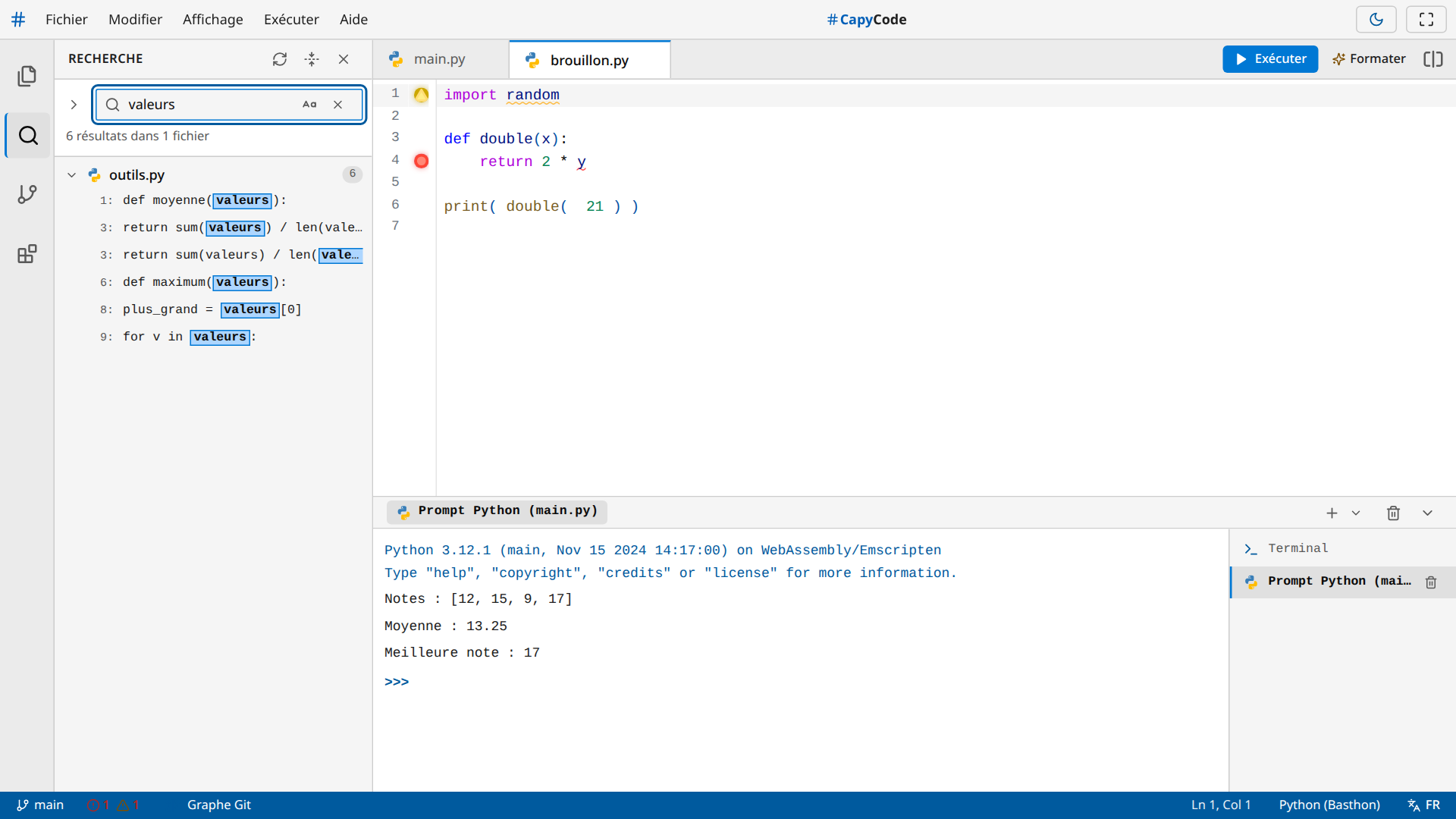
Les résultats sont groupés par fichier ; un clic ouvre le fichier à la bonne ligne. Tout remplacer demande confirmation en indiquant le nombre d'occurrences et de fichiers. La recherche tient compte des modifications pas encore enregistrées.
La palette de commandes
Ctrl+Maj+P (ou F1, Affichage › Palette de commandes…) ouvre la palette : tape quelques lettres pour trouver n'importe quelle action de CapyCode, avec son raccourci.
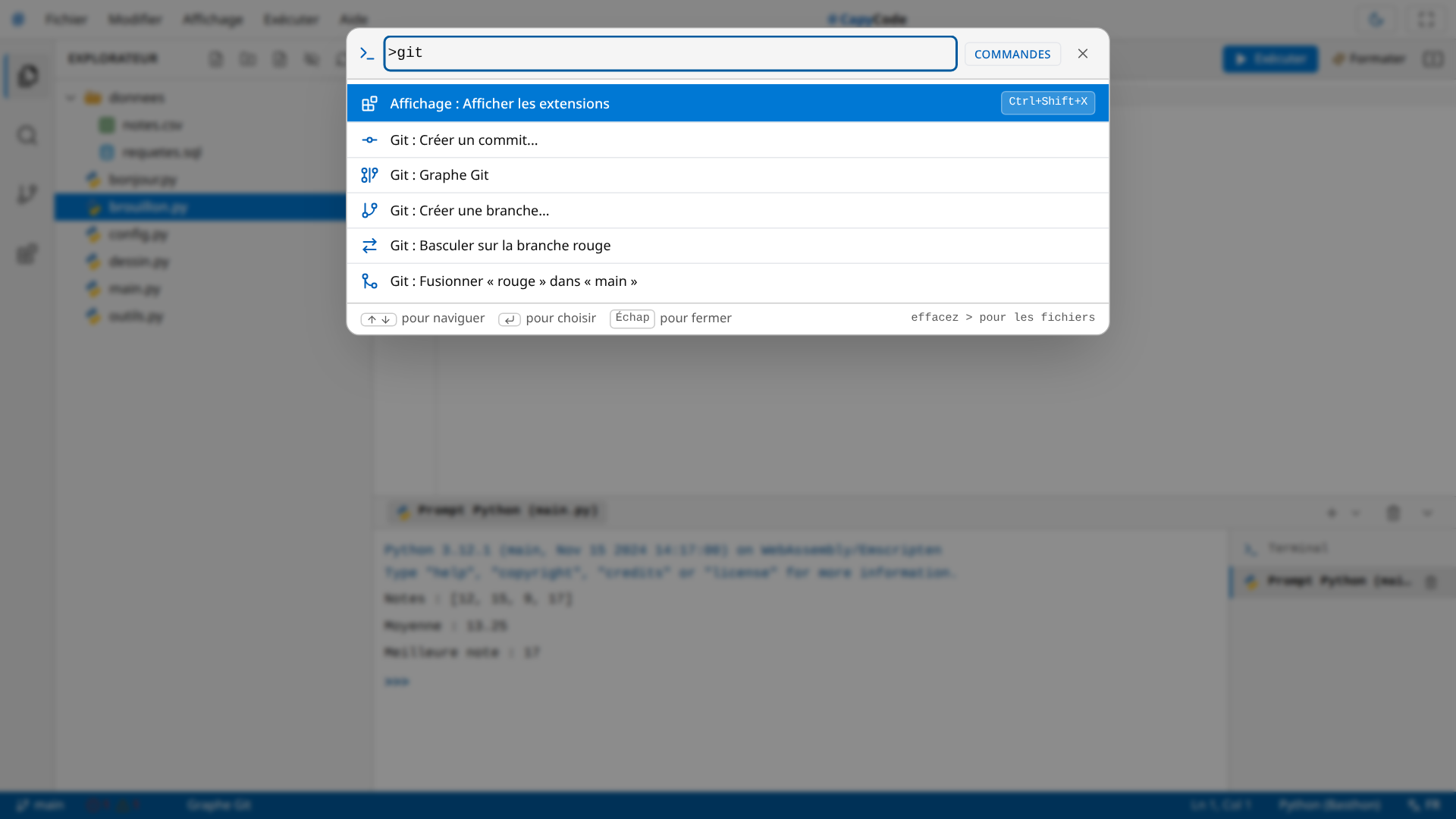
Sans le > du début, la palette cherche un fichier par son nom (c'est Ctrl+P).
La structure du fichier
L'icône Structure de la barre d'activité (disponible après avoir activé l'extension Structure du document dans le panneau Extensions) liste les classes, fonctions et méthodes du fichier Python affiché. Un clic t'amène à leur définition. Tu peux filtrer, trier par nom ou par position, tout déplier ou replier.
Les erreurs repérées pendant que tu tapes
Pour Python, l'extension Détection d'erreurs (Linter) — activée par défaut — analyse ton code à chaque frappe, sans l'exécuter :
- une erreur (code qui ne peut pas marcher : syntaxe, variable jamais définie) est soulignée en rouge, avec un rond rouge dans la marge ;
- un avertissement (code qui marche mais cache sans doute un problème : import inutile, variable jamais utilisée) est souligné en jaune.
Survole le mot souligné : une bulle explique le problème en français et donne un conseil. Certaines erreurs proposent un bouton de correction automatique.
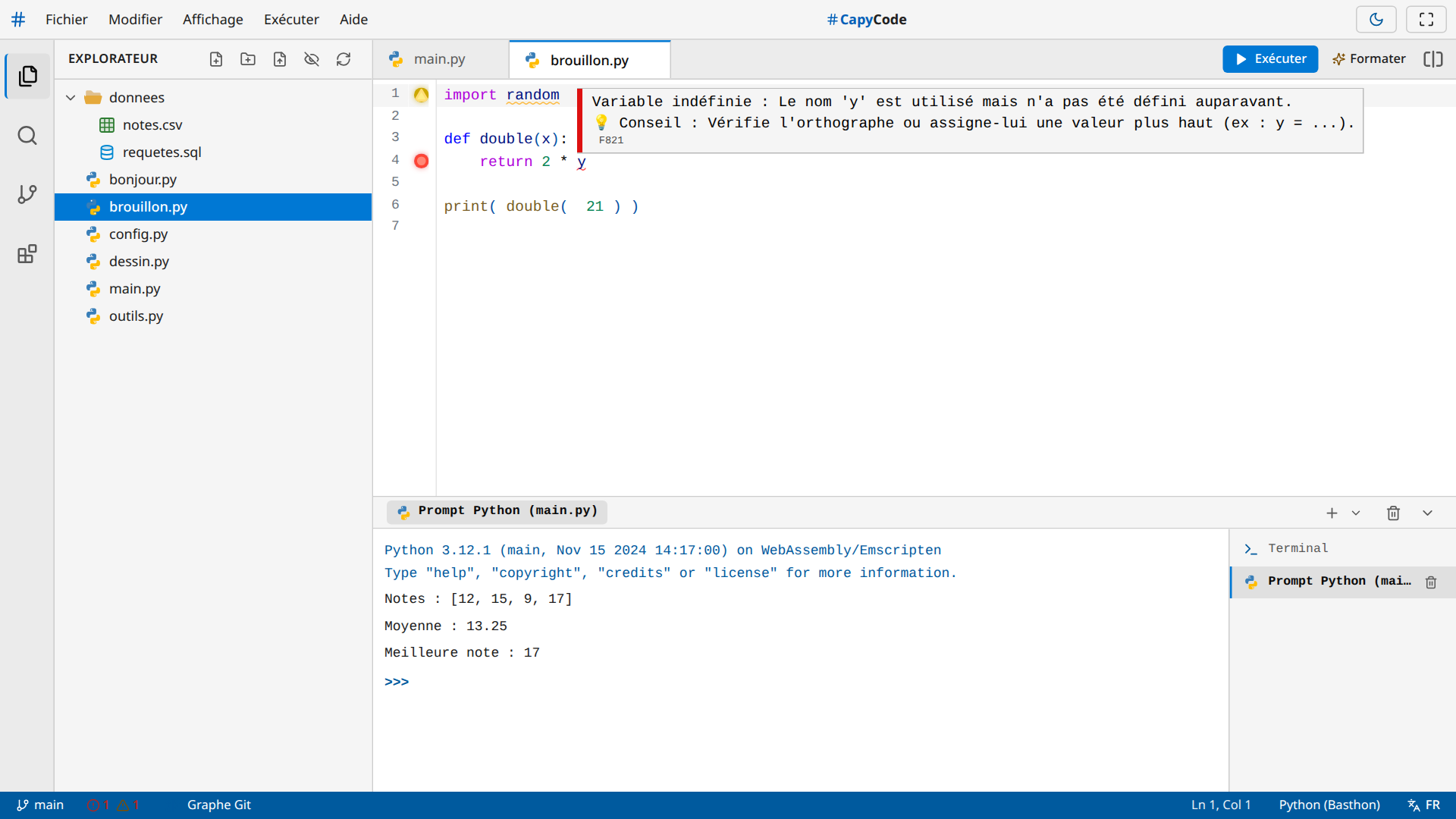
La barre d'état compte les erreurs et les avertissements du fichier ; un clic sur ce compteur amène au premier problème. Si l'extension Linter est désactivée dans le panneau Extensions, les soulignements et le compteur sont masqués.
Le code peut quand même être faux
L'analyse repère les fautes de forme. Un programme sans aucun soulignement peut encore donner un mauvais résultat : seule l'exécution, et tes tests, le diront.
Mettre en forme le code
Lorsque l'extension Formateur de code est activée dans le panneau Extensions, le bouton Formater (ou Maj+Alt+F, Exécuter › Formater le document) apparaît pour réécrire le code Python selon les conventions de la communauté (PEP 8) : espaces autour des opérateurs, lignes vides entre les fonctions, guillemets…
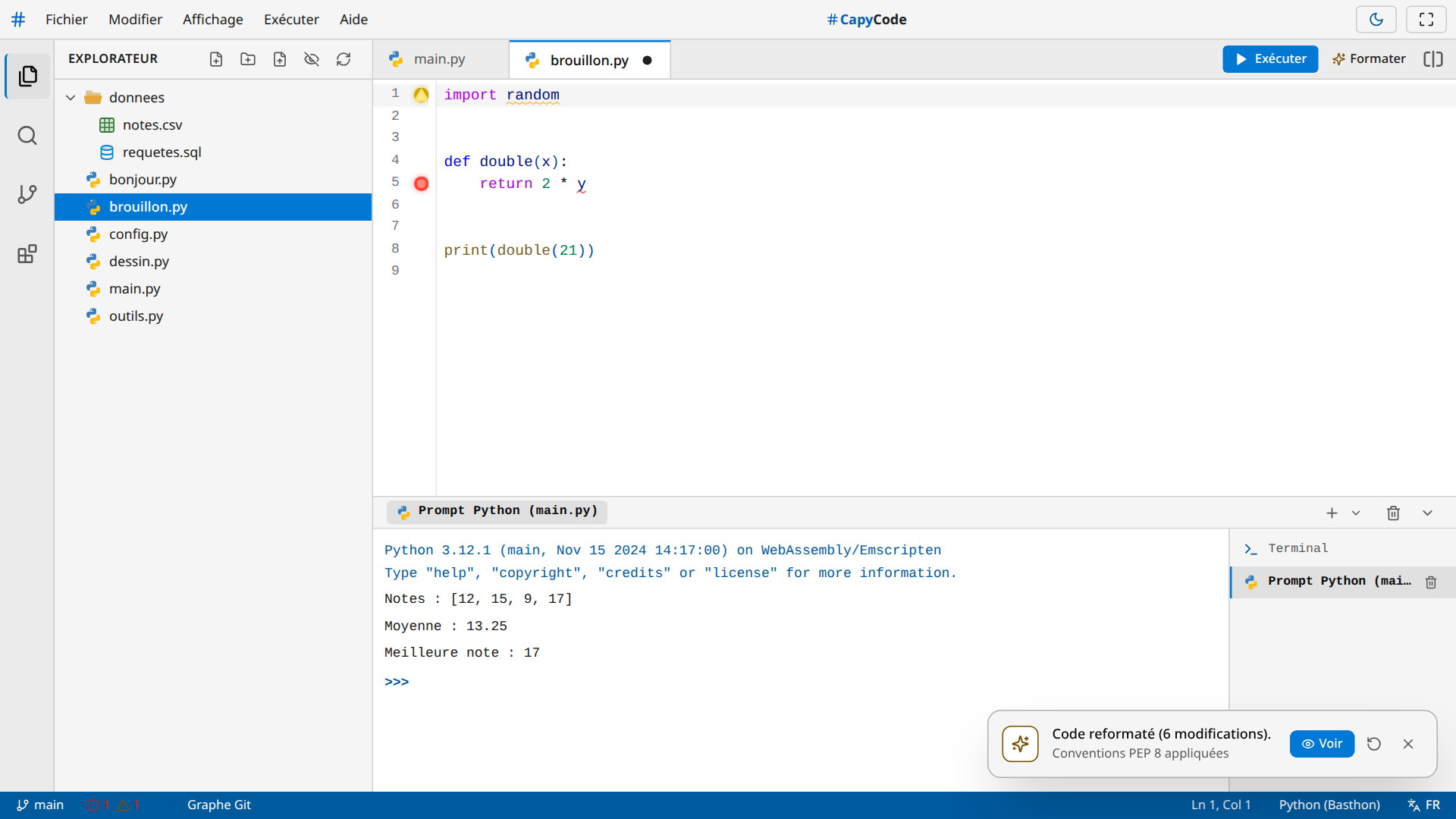
Une notification annonce le nombre de modifications :
- Voir détaille chaque modification, en liste ou en comparaison complète : c'est l'occasion de comprendre les conventions ;
- la flèche circulaire annule le formatage.
Le formatage ne change pas ce que fait le programme, seulement sa présentation. Il est disponible pour Python seulement.