Sauvegarder et partager
Ton projet vit dans ton navigateur : il y reste d'une visite à l'autre, sans compte ni serveur. Pour le garder ailleurs, le rendre ou le transmettre, il y a deux formats : l'archive ZIP, copie complète, et le lien de partage, pratique pour du code.
| Archive ZIP | Lien de partage | |
|---|---|---|
| Contenu | Tout : fichiers, images, historique Git complet | Les fichiers texte, et si tu le choisis une partie de l'historique Git |
| Forme | Un fichier capycode-project.zip à télécharger | Une adresse à copier dans un message, un ENT, un QR code |
| Usage | Sauvegarde, rendu d'un devoir, gros projet | Partager un exercice ou une correction en un clic |
Exporter le projet (ZIP)
Fichier › Exporter (ZIP) télécharge capycode-project.zip. L'archive contient tous les fichiers du projet, les fichiers cachés et le dossier .git compris : rouvert dans CapyCode, le projet retrouve tout son historique. C'est aussi un ZIP ordinaire, que n'importe quel ordinateur sait ouvrir.
Importer un projet (ZIP)
Fichier › Importer (ZIP), ou dépose un fichier .zip sur la fenêtre de CapyCode.
L'import remplace le projet
Le projet actuel est entièrement effacé (fichiers et historique) avant l'import. CapyCode demande confirmation ; exporte d'abord ton travail si tu veux le garder.
- Si l'archive contient un unique dossier qui englobe tout (ce qui arrive quand on compresse un dossier), CapyCode l'ouvre directement.
- Les fichiers ajoutés par les systèmes d'exploitation (
__MACOSX,.DS_Store,Thumbs.db) sont ignorés. - Une archive illisible ou vide est refusée, et ton projet reste intact.
Pour ajouter quelques fichiers sans rien effacer, utilise plutôt l'import de fichiers de l'explorateur.
Partager par un lien
Fichier › Partager… ouvre la fenêtre de partage.
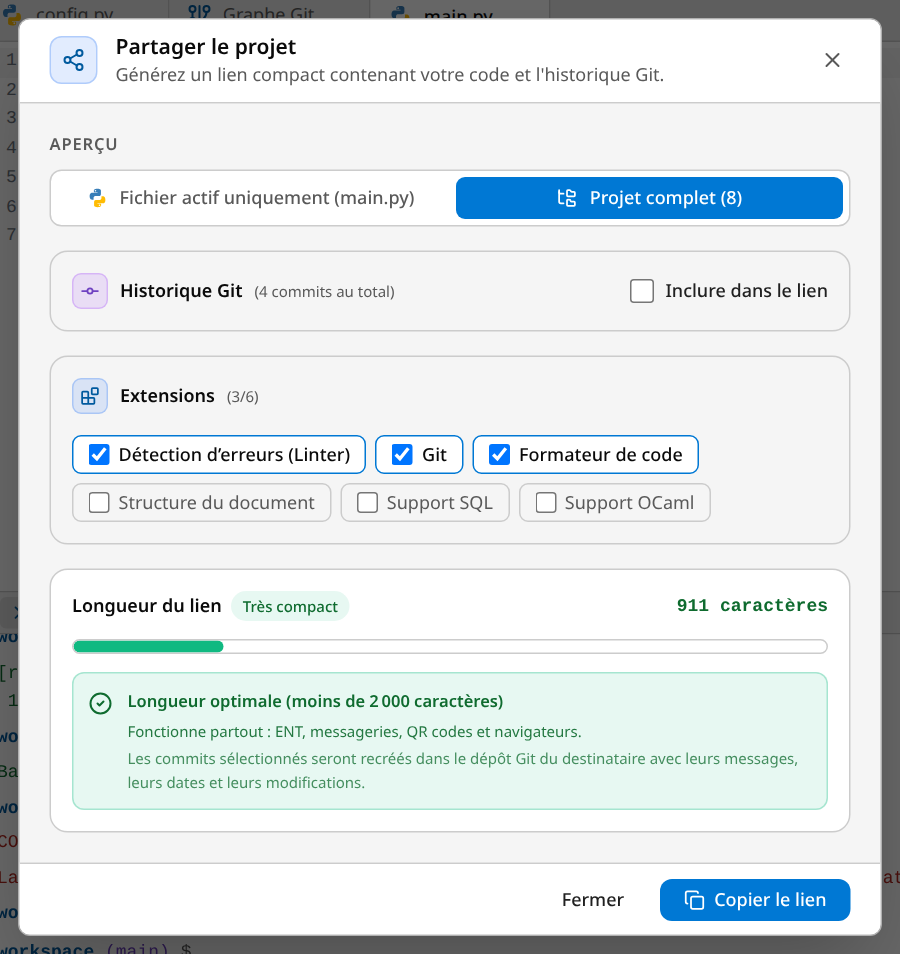
- Choisis ce que contient le lien : le fichier actif uniquement, ou le projet complet.
- Si le projet a un historique Git, coche Inclure dans le lien pour y joindre les derniers commits : choisis combien, et si les autres branches viennent aussi. Chez celui qui ouvre le lien, ces commits sont recréés avec leurs messages, leurs dates et leurs modifications.
- Si des extensions sont activées (Git, SQL, OCaml…), coche celles à inclure dans le lien : elles s'activeront automatiquement chez le destinataire.
- Surveille la longueur du lien : « Très compact », il passe partout ; « Bonne compatibilité », il convient à tous les navigateurs récents ; « Volumineux », certaines messageries risquent de le couper. Inclus alors moins de commits, ou passe par le ZIP.
- Copier le lien, puis colle-le où tu veux.
Tout le projet est dans le lien lui-même, compressé : rien n'est envoyé à un serveur, et le lien fonctionne tant qu'on le garde.
Les images ne voyagent pas dans un lien
Un lien ne transporte que du texte. Les images et autres fichiers binaires en sont exclus, et la fenêtre de partage les signale. Pour les transmettre, utilise l'export ZIP.
Ouvrir un lien de partage
Ouvrir le lien affiche CapyCode avec le projet partagé. Comme pour un import, il remplace ton projet actuel : CapyCode demande confirmation, sauf si ton projet est encore le projet de départ intact. Un lien incomplet (coupé par une messagerie) ou venant d'une version incompatible de CapyCode est refusé avec un message.
Recommencer de zéro
Fichier › Nouveau projet efface tous les fichiers et l'historique, après confirmation. Le nouveau projet est vide, sans dépôt Git : crée-le depuis le panneau Git ou avec git init si tu en as besoin.
Installer CapyCode et travailler hors ligne
Aide › Installer l'application installe CapyCode comme une application, sur ordinateur, tablette ou téléphone : une icône sur le bureau ou l'écran d'accueil, en plein écran, sans la barre du navigateur. La fenêtre explique la marche à suivre selon l'appareil (sur iPad et iPhone : Partager, puis « Sur l'écran d'accueil »).
Une fois chargé, CapyCode fonctionne sans connexion pour éditer, utiliser le terminal, Git, et gérer tes projets. L'exécution du code, elle, a besoin d'Internet pour télécharger l'interpréteur et les bibliothèques.
Les mises à jour
Quand une nouvelle version de CapyCode est publiée, un message propose de recharger la page. Enregistre tes fichiers avant : ton projet, lui, est conservé.
Ce qui est gardé, et où
| Donnée | Où | Disparaît quand… |
|---|---|---|
| Fichiers et historique Git du projet | Ce navigateur, sur cet appareil | Nouveau projet, import ZIP, ouverture d'un lien, effacement des données du site |
| Préférences (thème, langue, police, tailles des panneaux) | Ce navigateur | Effacement des données du site |
| Modifications non enregistrées (onglets ●) | La page ouverte | Fermeture ou rechargement de la page |
Un projet n'existe que dans un seul navigateur. Pour passer d'un ordinateur à un autre (de la salle de classe à la maison), exporte le ZIP ou partage un lien, puis ouvre-le sur l'autre appareil.