Exécuter un programme
CapyCode exécute ton code dans ton navigateur, grâce à Basthon : Python, SQL (SQLite) et OCaml. Le langage est choisi d'après l'extension du fichier : .py, .sql ou .ml.
Le bouton Exécuter
Ouvre le fichier à lancer, puis clique sur ▶ Exécuter (ou Ctrl+Entrée, menu Exécuter › Lancer le code). CapyCode :
- enregistre le fichier ;
- démarre un interpréteur neuf, sans rien garder des exécutions précédentes ;
- lance le programme et affiche ses résultats dans la console du langage, dans le panneau inférieur (« Prompt Python (main.py) »).
Le tout premier démarrage de Python prend quelques secondes, le temps de télécharger l'interpréteur ; les suivants sont bien plus rapides.
Après l'exécution, la console reste ouverte
Quand le programme est fini, la console affiche l'invite >>> : tu peux y taper du Python, avec les variables et les fonctions de ton programme. C'est pratique pour vérifier une valeur ou essayer une fonction :
>>> notes
[12, 15, 9, 17]
>>> moyenne([10, 20])
15.0
Dans la console : Entrée exécute la ligne, ↑ et ↓ rappellent les lignes déjà tapées, Tab complète un nom. Une ligne qui ouvre un bloc (def, for, if…) continue sur les lignes suivantes (...) ; une ligne vide termine le bloc.
Un programme qui pose une question
Quand le programme appelle input(), un champ de saisie apparaît dans la console, sous la question. Tape ta réponse puis Entrée.
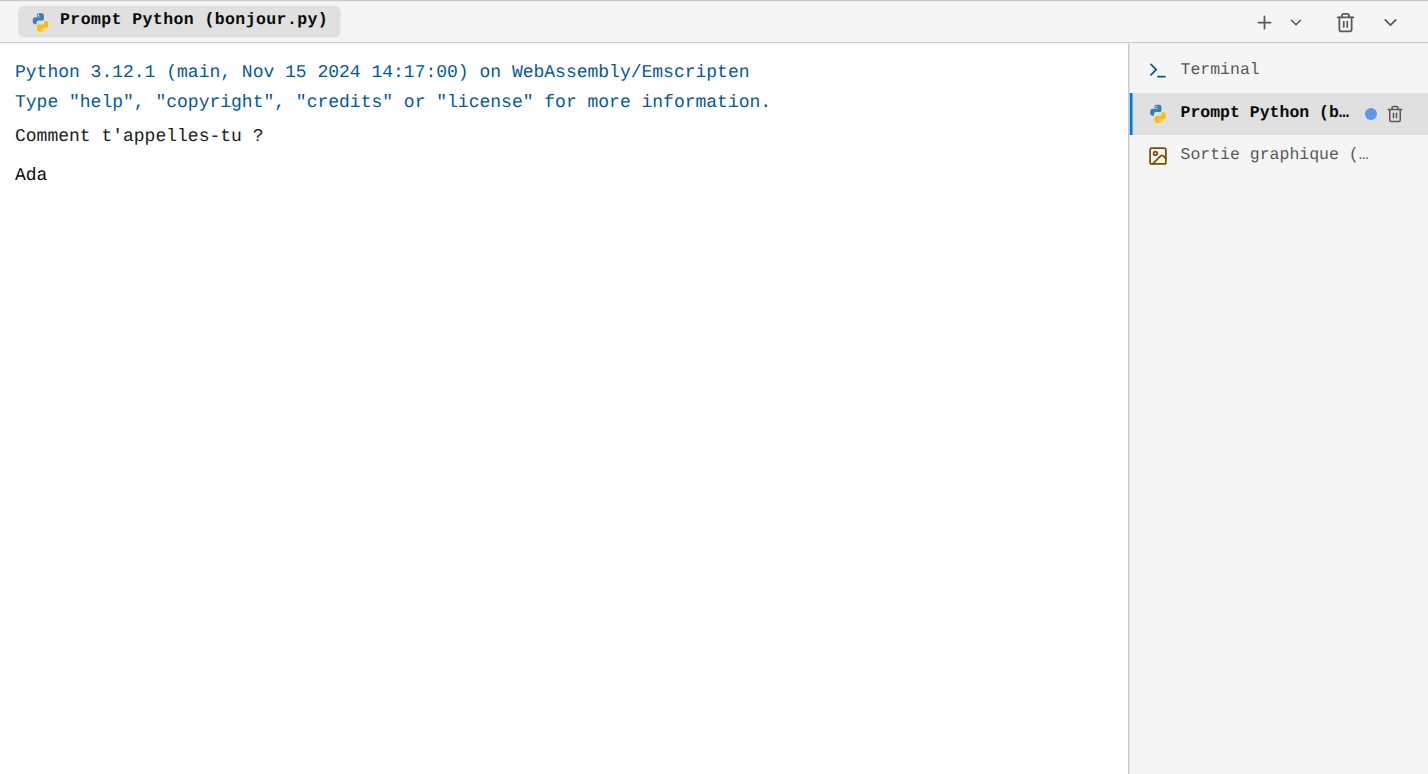
Ctrl+D dans le champ envoie une fin de saisie (comme sur un vrai terminal : input() lève alors EOFError), Ctrl+C interrompt le programme.
Arrêter un programme
Un programme qui ne s'arrête pas (une boucle infinie, par exemple) s'interrompt par Ctrl+C dans sa console. L'interpréteur est alors redémarré : la console indique KeyboardInterrupt. Fermer la console (sa corbeille, dans la liste à droite du panneau) arrête aussi son interpréteur.
Les erreurs
Quand le programme plante, Python affiche un traceback : les lignes appelées, du début à l'erreur, avec le nom du fichier et le numéro de ligne, puis le type de l'erreur et son message. Lis-le en partant de la fin : la dernière ligne dit ce qui s'est passé, celle d'avant où.
Traceback (most recent call last):
  File "main.py", line 5, in <module>
    print("Moyenne :", moyenne(notes))
  File "outils.py", line 3, in moyenne
    return sum(valeurs) / len(valeurs)
ZeroDivisionError: division by zero
Dans la liste des consoles, une console dont le programme a échoué est signalée par une icône (« Terminé avec des erreurs »).
Dessins et graphiques
Les programmes qui dessinent (turtle) ou tracent des courbes (matplotlib) affichent leur résultat dans une console Sortie graphique, ouverte automatiquement.
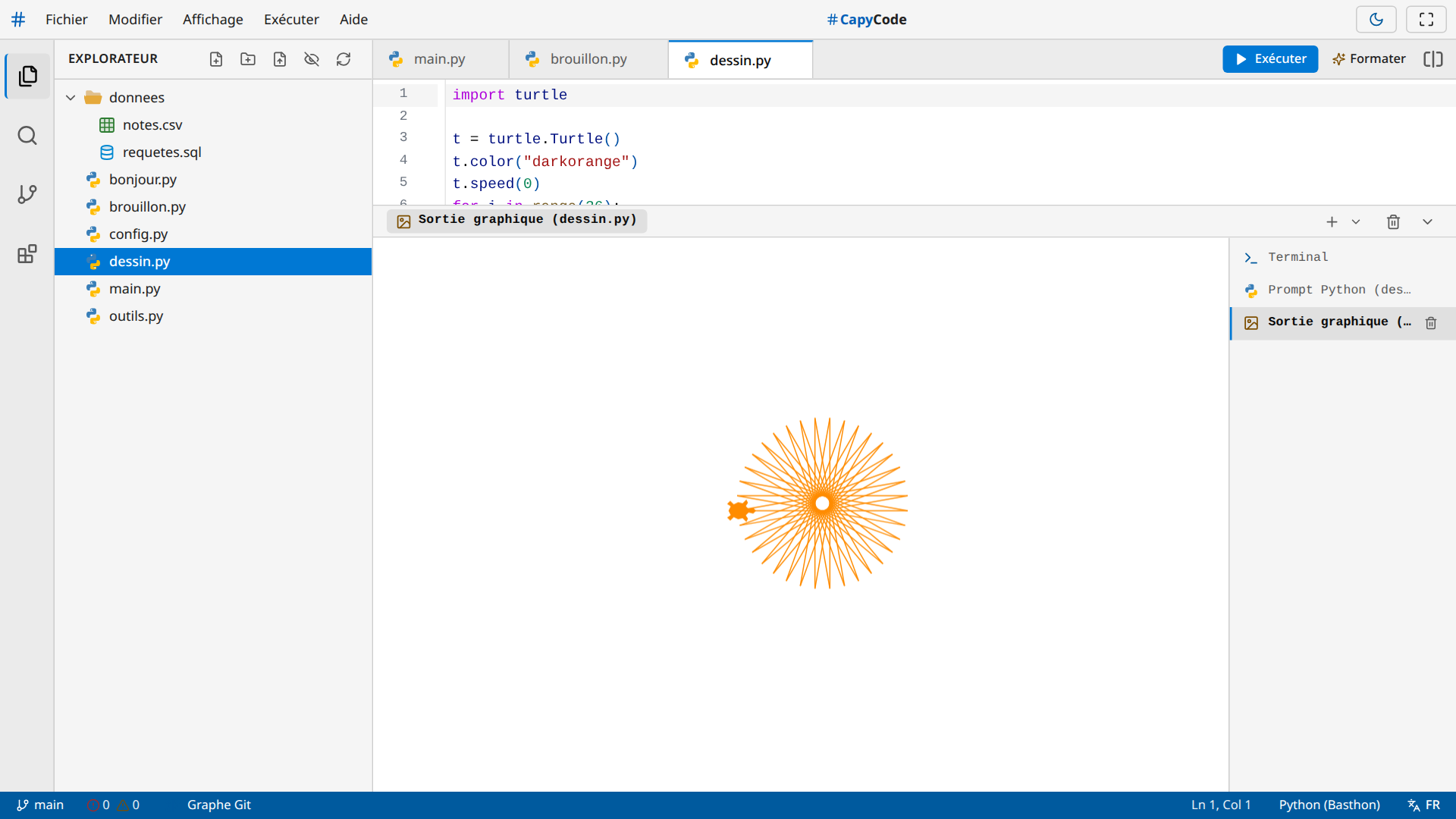
Pour mieux voir, agrandis le panneau inférieur en faisant glisser son bord supérieur (ou avec les flèches du clavier quand ce bord a le focus). Les fenêtres tkinter s'affichent aussi.
Un programme p5 peut aussi jouer du son et utiliser la webcam (createCapture). CapyCode te demande alors, à chaque fois, d'autoriser l'accès à la caméra ; le navigateur peut te le demander lui aussi la première fois.
Plusieurs fichiers, des données
Pour Python, à chaque exécution, tous les fichiers du projet sont copiés dans l'environnement du programme :
- tu peux importer tes propres modules :
from outils import moyennechargeoutils.py; - tu peux lire des fichiers de données :
open("donnees/notes.csv"). Les chemins partent de la racine du projet.
Les fichiers écrits par un programme ne sont pas gardés
Un programme peut créer ou modifier des fichiers, mais seulement dans sa copie : ils n'apparaissent pas dans l'explorateur et disparaissent à l'exécution suivante. Pour garder un résultat, affiche-le, ou redirige la sortie dans un fichier depuis le terminal (python main.py > resultats.txt).
Les bibliothèques
Pas besoin d'installer quoi que ce soit : un import d'une bibliothèque connue (numpy, matplotlib, pandas, sympy…) la télécharge automatiquement la première fois. pip install fonctionne aussi depuis le terminal. Ces téléchargements demandent une connexion à Internet.
Les consoles du panneau inférieur
Le panneau inférieur regroupe plusieurs consoles, listées à sa droite. Un clic en affiche une.
| Console | Contenu |
|---|---|
| Terminal | Les commandes du terminal ; il peut y en avoir plusieurs |
| Prompt Python, SQL, OCaml | Une par langage : les résultats du bouton Exécuter, puis l'invite interactive |
| Sortie graphique | Les dessins et graphiques d'un programme |
- Le bouton + ouvre un nouveau terminal ; la flèche à côté propose aussi une console interactive de chaque langage, sans exécuter de fichier.
- La corbeille efface la console affichée ; celle de la liste la ferme.
Ctrl+J(Affichage › Panneau inférieur) replie ou déplie le panneau. Un double-clic sur son bord le replie ou rétablit sa taille.
SQL et OCaml
Pour exécuter du SQL ou de l'OCaml, active au préalable l'extension correspondante (Support SQL ou Support OCaml) depuis le panneau Extensions (Ctrl+Maj+X, icône de blocs dans la barre d'activité). Cela évite de télécharger inutilement leurs interpréteurs si tu travailles uniquement en Python.
Une fois l'extension activée :
- SQL : un fichier
.sqls'exécute dans une base SQLite neuve. Le bouton ▶ Exécuter apparaît et le résultat de la dernière requête s'affiche sous forme de tableau. Après l'exécution, la console SQL garde la base : tu peux y taper d'autres requêtes sur les tables créées. - OCaml : un fichier
.mls'exécute de même ; la console affiche le résultat de la dernière expression et reste ouverte pour la suite.
Pour ces deux langages, le programme ne voit pas les autres fichiers du projet, et l'analyse des erreurs pendant la frappe et le formatage ne sont pas disponibles.