Fichiers et dossiers
Ton projet est un dossier qui contient des fichiers et des sous-dossiers. L'explorateur, dans le volet latéral, les affiche sous forme d'arbre.
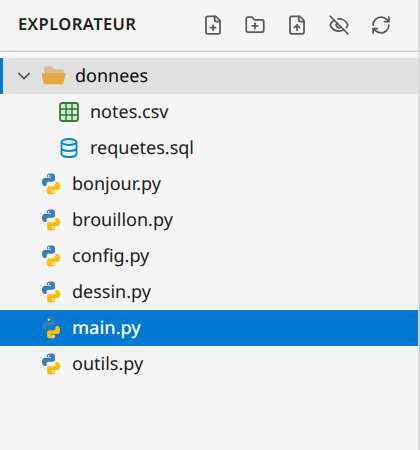
Si le volet latéral montre autre chose (recherche, Git…), clique sur la première icône de la barre d'activité, celle des feuilles.
Ouvrir un fichier
- Un clic sur un fichier l'ouvre dans un onglet de l'éditeur.
- Un clic sur un dossier l'ouvre ou le referme.
Ctrl+P(Affichage › Aller au fichier…) : tape une partie du nom, puisEntrée. C'est le plus rapide quand le projet grandit.
Les images (.png, .jpg, .gif, .svg, .webp…) s'ouvrent dans une visionneuse : zoom, taille réelle, ajustement à la fenêtre, fond en damier, sombre ou clair, téléchargement.
Créer
Les boutons en haut de l'explorateur créent un nouveau fichier ou un nouveau dossier. Tape le nom puis Entrée (Échap pour renoncer).
- Le nouvel élément est créé dans le dossier sélectionné, sinon à la racine du projet. Au survol d'un dossier, ses propres boutons créent directement à l'intérieur.
- L'extension compte : c'est elle qui dit à CapyCode le langage du fichier.
.pypour Python,.sqlpour SQL,.mlpour OCaml. - Les mêmes actions existent dans le menu Fichier (Nouveau fichier…, Nouveau dossier…).
Renommer, déplacer, supprimer
Au survol d'un fichier ou d'un dossier, des boutons apparaissent à droite :
- Renommer (ou la touche
F2quand l'élément est sélectionné) ; - Supprimer (ou la touche
Suppr) : une confirmation est demandée, et la suppression est définitive.
Pour déplacer un élément, fais-le glisser sur un dossier. Pendant le glissement, une zone « Déplacer à la racine du projet » apparaît en bas de l'arbre. Au clavier, utilise la commande mv du terminal : mv brouillon.py archives/.
Un fichier ouvert suit son renommage ou son déplacement : son onglet reste ouvert.
Ajouter des fichiers venus de ton ordinateur
- Le bouton Importer un fichier de l'explorateur ouvre le sélecteur de fichiers de ton ordinateur.
- Tu peux aussi glisser des fichiers depuis ton ordinateur et les déposer sur la fenêtre de CapyCode.
Les fichiers sont ajoutés au projet ; si un fichier du même nom existe déjà, CapyCode demande s'il faut le remplacer. Une archive ZIP déposée sur la fenêtre est traitée autrement : elle remplace tout le projet (voir Sauvegarder et partager).
Les fichiers cachés
Les fichiers et dossiers dont le nom commence par un point (.git, .gitignore…) sont masqués. Le bouton en forme d'œil barré de l'explorateur (ou Affichage › Afficher les fichiers cachés) les montre ou les cache.
Le dossier .git contient l'historique de ton projet : n'y touche pas à la main, passe par Git.
Les lettres à droite des fichiers
Si ton projet utilise Git, une lettre colorée indique l'état de chaque fichier depuis le dernier commit : U nouveau fichier pas encore suivi, M modifié, A ajouté, D supprimé, C en conflit de fusion. Survole la lettre pour son explication. Voir Git.